选择投屏模式
- 使用
windows+p进入投屏模式选择页面,选择复制模式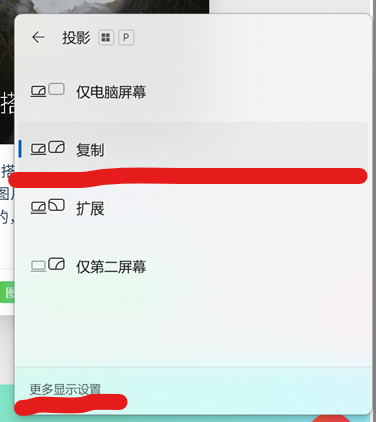
- 点击
更多显示设置进入投影设置页面
连接屏幕
点击系统- 屏幕 - 缩放和布局 - 多显示器下连接到无线显示器的连接选项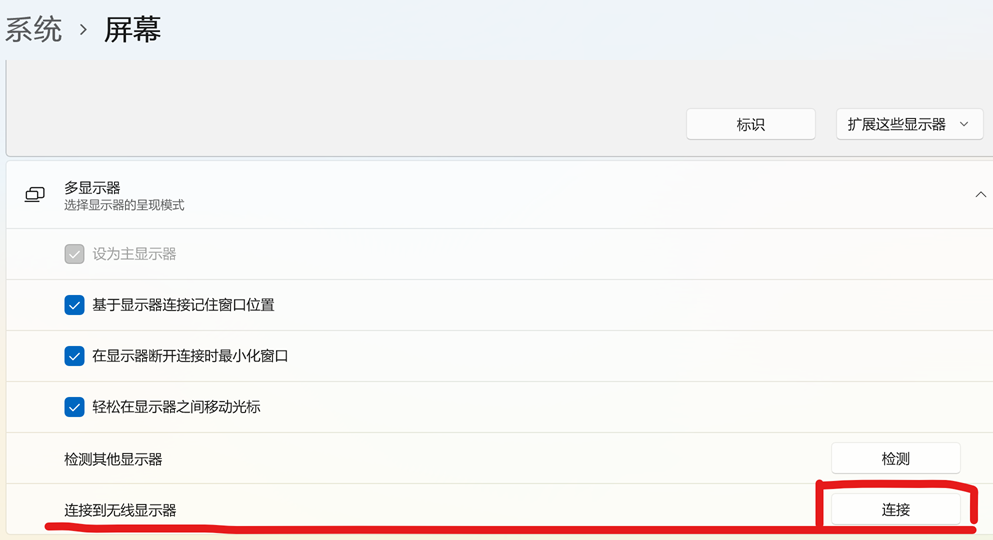
选择MiraScreen5G作为显示器,等待连接即可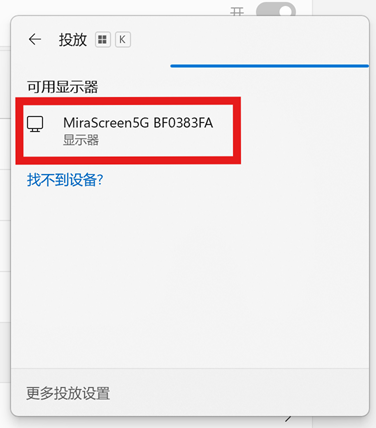
检查自己的电脑是否支持miracast(无线投屏)
按下 Win+R 快捷键,输入cmd打开命令提示符,输入命令netsh wlan show drivers 并回车,查看无线显示器支持(wireless display supported)这一项,若显示 “是” 则支持 Miracast。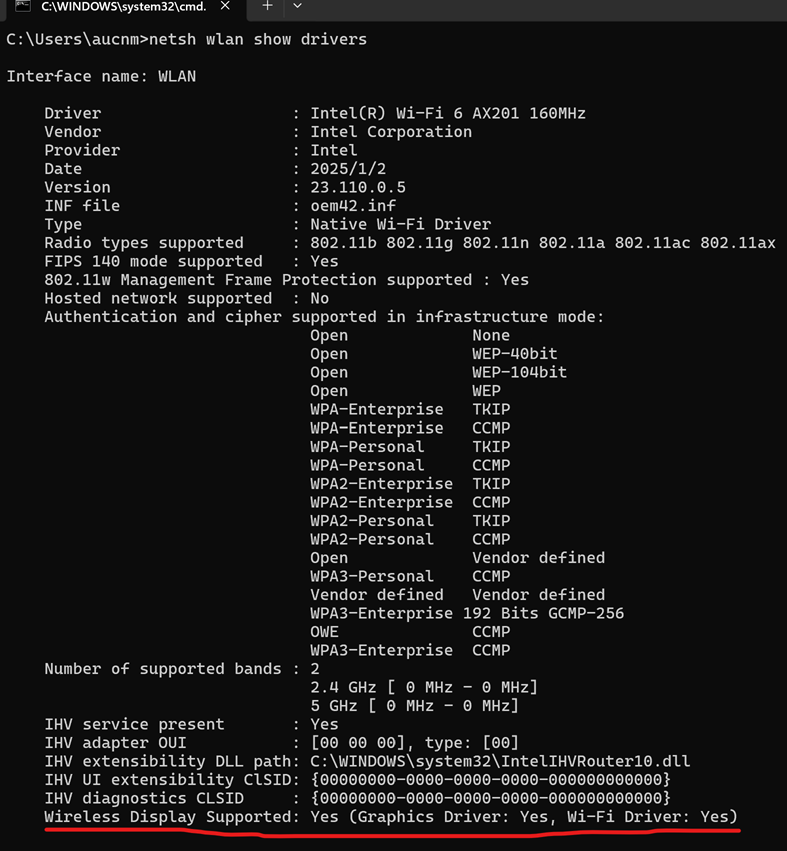
如果驱动显示No
参考文章电脑无线投屏(投影)用不了,解决办法!
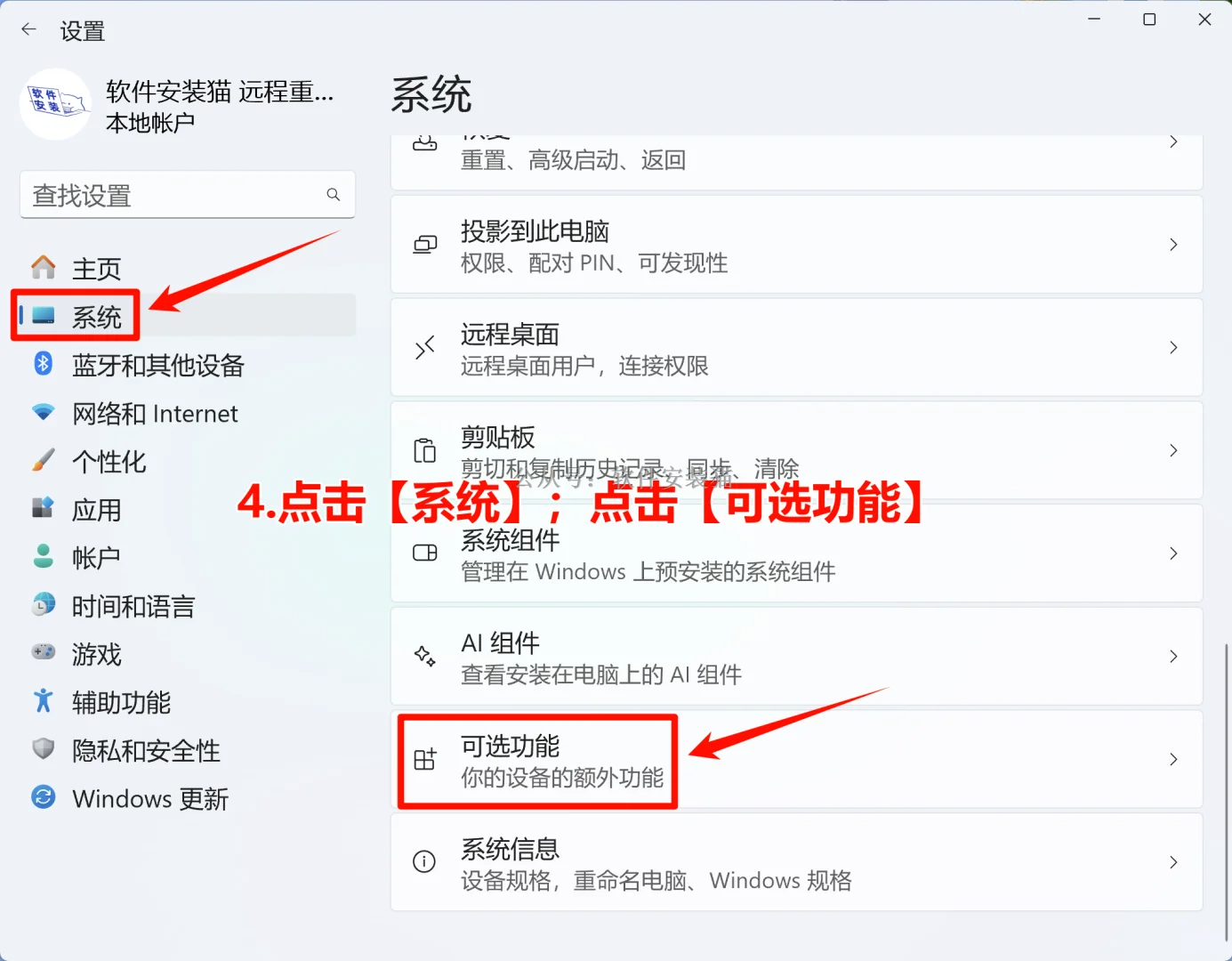
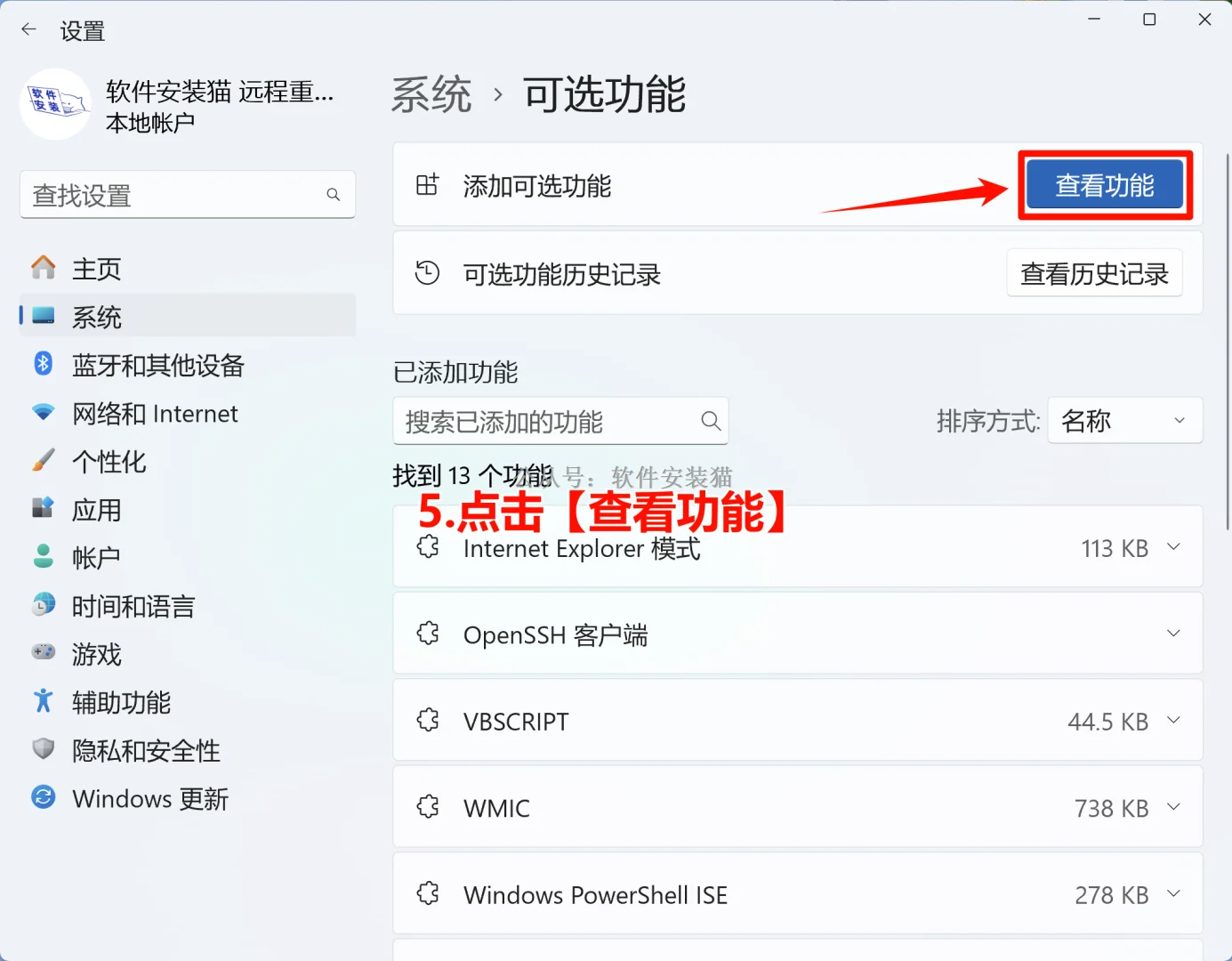
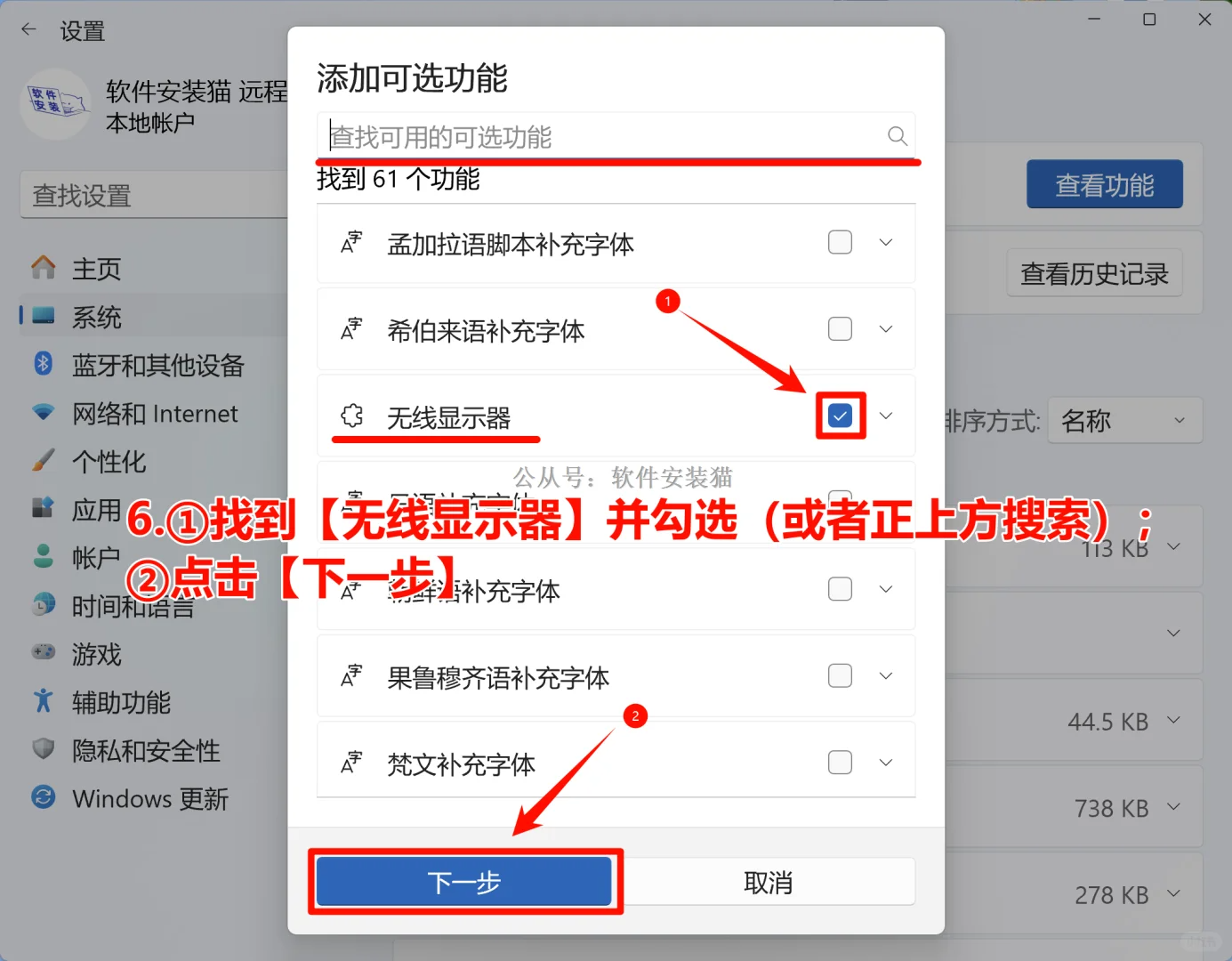
在设置 - 系统 - 可选功能中点击查看功能,找到无线显示器并勾选,点击下一步,并点击添加,等待添加成功即可。